크롬 글자 크기 조절 — 페이지 확대와 글꼴 설정을 나눠 확인하세요
크롬 글자 크기 조절에서 확대 비율이 100%인데도 작게 느껴진다면 페이지 확대와 글꼴 크기를 구분해 보세요. 컴퓨터용 Chrome에서 현재 사이트, 전체 사이트 기본값, 저장된 사이트별 배율을 확인하는 순서입니다.
 이럴 땐 이렇게 편집자료 정리 · 2026-10-31 수정4분 읽기

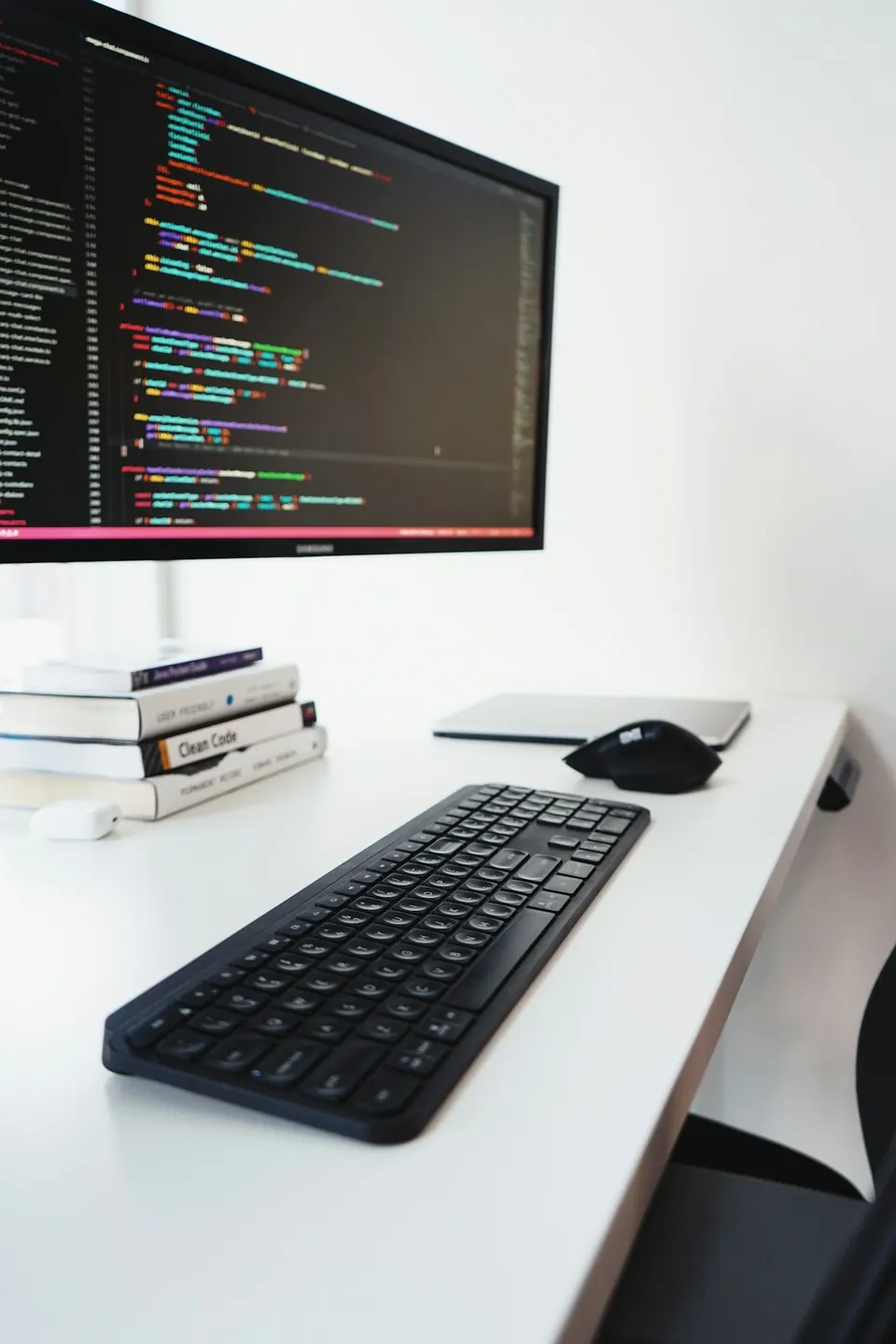
하단에 연결한 자료를 바탕으로 정리했습니다. 사진은 설명을 돕는 참고 이미지입니다.
시작하기 전에
필요한 물품과 설정을 확인하세요.
따라 하기
이렇게 해보세요
작게 보이는 범위와 현재 값을 기록하세요
퀘이사존에는 2021년 11월 21일, 크롬의 배율이 100%인데 여러 사이트 글자가 작아 보인다는 질문이 올라왔습니다. 당시 이용자의 경험에서 출발한 주제이며, 그 글의 댓글에 나온 과거 버전 원인을 현재 Chrome의 공통 결함으로 판단하지 않습니다. 먼저 특정 사이트만 작은지 다른 사이트도 작은지 비교하고, 현재 확대 비율과 글꼴 크기를 메모하세요. 한 번에 여러 설정을 바꾸면 무엇이 영향을 줬는지 구별하기 어려우므로 아래 항목을 하나씩 확인합니다. 이 글은 화면을 읽기 쉽게 조절하는 방법이지 해당 질문의 원인을 재현한 시험 결과가 아닙니다.
현재 페이지 전체를 키우려면 확대/축소를 쓰세요
컴퓨터에서 문제가 느껴지는 페이지를 연 뒤 오른쪽 위 더보기 메뉴의 확대/축소에서 + 또는 -를 선택하세요. 글자뿐 아니라 이미지와 동영상 등 페이지의 항목도 함께 커지거나 작아집니다. Windows·Linux에서는 Ctrl과 + 또는 -를, Mac에서는 Command와 + 또는 -를 사용할 수 있습니다. 예를 들어 글자와 사진이 모두 작다면 먼저 이 기능을 조절하고, 본문과 버튼이 읽기 편한지 확인합니다. 확대 비율 100% 자체가 누구에게나 가장 편한 크기라는 뜻은 아닙니다.
여러 사이트에 적용할 기본값은 모양에서 바꾸세요
더보기 → 설정 → 모양으로 이동합니다. 페이지 전체의 기본 크기를 바꾸려면 페이지 확대/축소를, 글자 크기를 조절하려면 글꼴 크기를 선택하세요. 서로 다른 설정이므로 하나를 바꾼 뒤 비교 페이지로 돌아와 결과를 봅니다. Google은 일부 사이트가 브라우저의 글꼴 크기 변경을 지원하지 않는다고 안내합니다. 글꼴 크기만 바꿨는데 한 사이트가 그대로라면 바로 고장으로 단정하지 마세요. 해당 사이트에서는 페이지 확대/축소로 읽기 편한 수준을 정할 수 있습니다.
한 사이트만 다르면 저장된 배율을 확인하세요
더보기 → 설정 → 개인 정보 및 보안 → 사이트 설정 → 추가 콘텐츠 설정 → 확대/축소 수준으로 들어갑니다. 특정 사이트에 저장된 크기 조절 설정을 지우려면 해당 항목의 X를 선택합니다. 다른 사이트 항목까지 한꺼번에 지울 필요는 없습니다. 삭제 전 값을 적어두고 그 사이트를 다시 열어 확인하세요. 같은 예시 문장과 사진을 비교하면 설정 변경 전후를 구분하기 쉽습니다. 크기는 달라졌지만 글씨가 흐릿하거나 글꼴 모양이 이상한 문제까지 해결됐다고 판단하지는 마세요.
크기 문제와 표시 오류를 구분해 마무리하세요
필요한 값만 남기고 불편해진 설정은 기록해 둔 값으로 되돌립니다. Chrome의 이 기능은 웹페이지 크기 조절이며 컴퓨터의 모든 프로그램이나 바탕화면 크기를 함께 바꾸는 설정은 아닙니다. 크기 조절 후에도 문제가 계속되면 사이트 주소, 현재 배율, Chrome 버전, 다른 사이트에서도 같은지 여부를 정리해 Chrome 도움말에 문의하세요. 과거 게시글의 댓글만 보고 옛 버전을 설치하거나 실험 설정을 바꾸는 단계는 이 안내에 포함하지 않습니다.
참고한 자료
퀘이사존 — 크롬의 글자가 갑자기 작아졌는데요;; (2021-11-21)Google Chrome 고객센터 — 텍스트, 이미지 및 동영상 크기 변경하기원문 안내와 제품·프로그램의 현재 조건을 함께 확인해 주세요.