IT 이럴 땐 이렇게 편집자료 정리 · 2026-10-18 수정1분 읽기
블루투스가 끊기면, 가까운 USB 장치와 거리를 확인해요
퀘이사존의 오래된 노트북 질문에는 위치에 따라 이어폰 끊김이 달랐다는 후속 글이 있습니다. 원인을 단정하지 않고 Microsoft 공식 안내에 따라 연결 환경부터 점검해보세요.
이럴 땐 이렇게 편집자료 정리 · 2026-10-18 수정1분 읽기
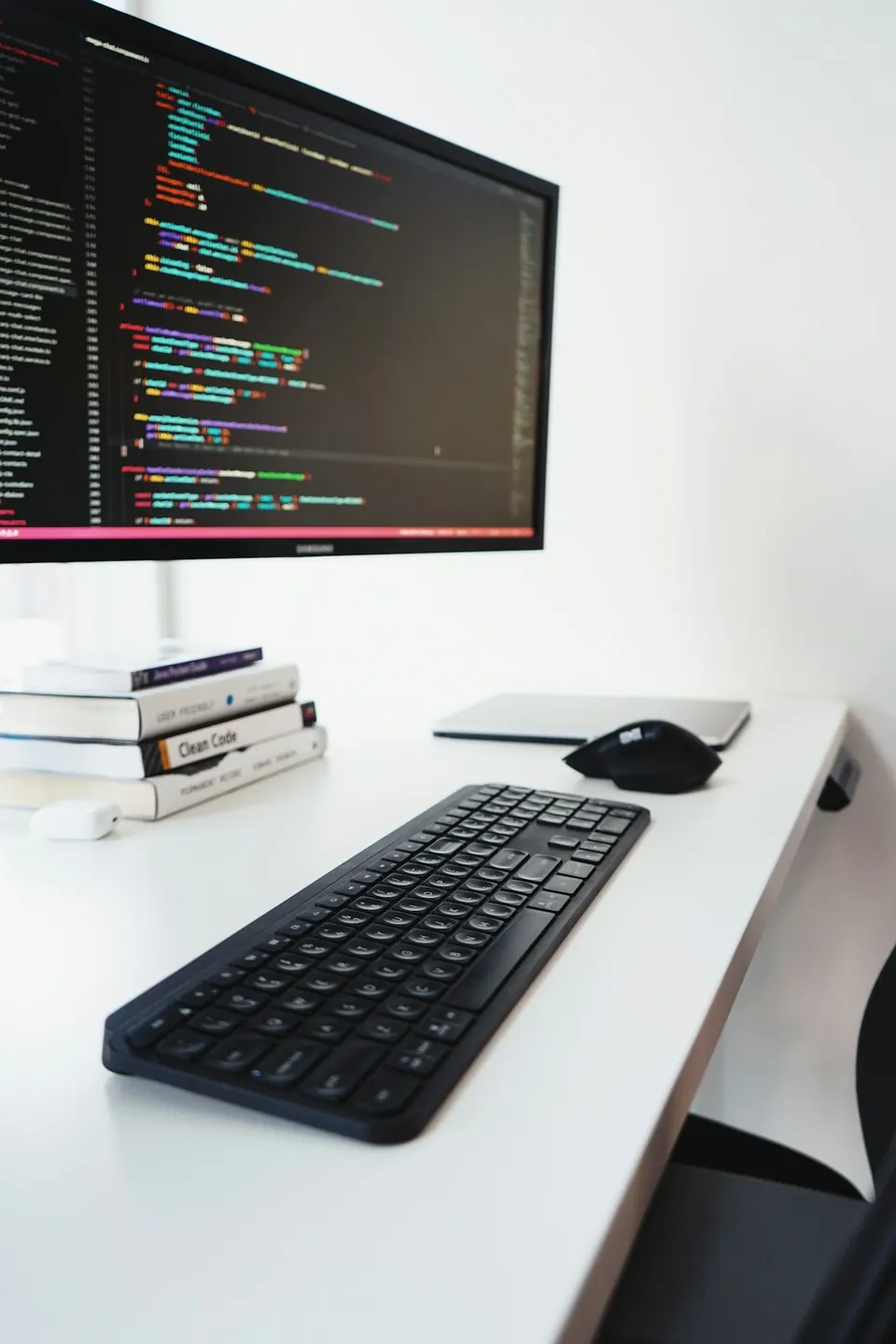
하단에 연결한 자료를 바탕으로 정리했습니다. 사진은 설명을 돕는 참고 이미지입니다.
시작하기 전에
필요한 물품과 설정을 확인하세요.
따라 하기
이렇게 해보세요
01
전원과 거리를 확인해요
장치가 충전되어 있고 PC의 연결 범위 안에 있는지 확인하세요. 장치를 껐다가 몇 초 뒤 다시 켜보세요.
02
가까운 USB 장치를 살펴요
USB 3.0 포트에 연결된 다른 장치와 블루투스 장치가 너무 붙어 있지 않은지 확인하세요. 위치를 바꿔 같은 소리나 동작을 비교해보세요.
03
Windows 설정을 확인해요
Windows 11의 시작 → 설정 → Bluetooth 및 장치에서 Bluetooth 상태를 확인하세요. 필요하면 껐다가 몇 초 뒤 다시 켜고 연결을 확인하세요.
참고한 자료
Microsoft — Windows에서 Bluetooth 문제 해결퀘이사존 — 윈10 블루투스 이어폰 끊김 현상원문 안내와 제품·프로그램의 현재 조건을 함께 확인해 주세요.